« 2007年07月11日 | メイン | 2007年07月13日 »
2007年07月12日
6月12日 真面目に受講
・通信ネットワーク
慣れてきた。アプリケーションプロトコル、ネットワークセキュリティ、移動通信網のお話。配布資料は4部。
23:55 | コメント (0) | トラックバック | Class
s.hatena.ne.jp へのアクセスを簡単に遮断する方法
昨日、はてなスター(s.hatena.ne.jp)というサービスがはてなからリリースされた。素晴らしいサービスで、面白い取り組みだと思うのだが、メモリが大好きなようでたくさん食べる。
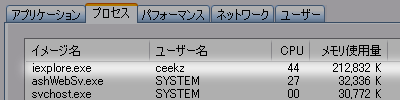
はてなスター日記 - ☆を消す機能についてを表示するだけで 200MB 以上のメモリを食べる。さすがにこれはひどい…。はて☆スタが肥満児になろうが知ったこっちゃ無いのだが、はてなダイアリーに地雷が出来たことはいただけない。
不本意ではあるが s.hatena.ne.jp へのアクセスを遮断する事にした。今回の設定は Windows XP SP2 で行った。他の環境でも同等の方法で可能だと思う。
C:\WINDOWS\system32\drivers\etc\hosts
hosts というファイルに下記を追加するだけでよい。
127.0.0.1  s.hatena.ne.jp
127.0.0.1  s.hatena.com
このように設定すると、ホスト s.hatena.ne.jp にアクセスしようとしたとき 127.0.0.1 に接続するようになる。通常は 127.0.0.1 に何も無いので、結果的に遮断される事になる。間違えてスターをクリックすることも無くなるので、その道の人には安心感も提供されることだろう。
ついでに、作業効率が12倍になる方法もご紹介する。
127.0.0.1 mixi.jp
hosts にこの設定を追加するだけ!HAHAHAHA!
サービスのリリース直後ということもあり、一時的な問題だろう。改善次第、アクセス遮断を停止しようと思う。理念の押し付けが云々という意見もあるようだが、僕は、大いに結構だと思う。
※追記
127.0.0.1 より 0.0.0.0 の方が良さそう(via: とりあえず無差別爆撃を繰り返す星から身を守る)。
【関連情報】
・はてなスター
http://s.hatena.ne.jp/
21:22 | コメント (2) | トラックバック | Technology
VMware Server を手動起動に変更した
Virtual PC 2007 で CentOS が上手く利用できない(グラフィカルモードでのインストールを正常に行えない)ので、利用者の多い VMware Server に乗り換えた。試してみたところ、不都合なく利用できた。
VMware Server を使い出してから、何となく Windows XP の起動が遅くなっていることに気がついた。起動時にサービスとして起動しており、それが原因のようであった。常時利用するわけでもないので、手動で起動できるようにしてみた。
1. サービスの停止
VMware Server 関連のプロセスが自動起動しないように、以下のサービスを「自動」から「手動」に変更する。
VMware Authorization Service
VMware DHCP Service
VMware NAT Service
VMware Registration Service
VMware Virtual Mount Manager Extended
サービスの設定は、「コントロールパネル」「管理ツール」「サービス」で行うことが出来る。
2. バッチファイルの作成
VMware Server は、関連サービスが起動していないと使用できないようである。サービスを手動で起動するようなツールは提供されていない(多分)。サービスの設定画面でそれぞれのサービスを起動するのも良いが、面倒なのでバッチファイルを作成した。
serviceVMware.bat
net %1 "VMware Registration Service"
IF "%1" == "stop" net %1 "VMware Authorization Service"
net %1 "VMware DHCP Service"
net %1 "VMware NAT Service"
net %1 "VMware Virtual Mount Manager Extended"
serviceVMware.bat は start と stop の引数を受け取ることが出来る。厳密には、サービスコマンドで許可されている引数は、すべて受け取ることが出来る(手抜きw)。サービスがアルファベット順で無いのは、依存関係の都合。
3. ショートカットの作成
・起動用
serviceVMware.bat start
・終了用
serviceVMware.bat stop
serviceVMware.bat のショートカットを作成してから、プロパティで引数を追加するのが良いだろう。バッチファイルをそれぞれ作成するのも良いと思う。
起動時間が短縮してすっきりした。快適な VMware Server ライフをお過ごしください。
【関連記事】
・Virtual PC 2007 で CentOS 5.0 のインストールを試みる (2007年05月29日)
・仮想 PC ソフトを利用しようと思う (2007年04月19日)
【関連情報】
・VMware Server
http://www.vmware.com/ja/products/server/
14:28 | コメント (4) | トラックバック | Technology
宝島の隣にある焼肉屋
通信ネットワークを受講中。ということで、昨日(11日)の食事内容です。
昼は、第二エリア大食堂でクリームカツを食べました。豚カツとコロッケを足したような感じの。なかなか美味しい。
夜は、秀苑という焼肉屋に行きました。宝島から見える、豚のマスコットがあるお店。高そうに見えたのですが、普通に注文するとさかいと同等価格。店員が無愛想なのと、品切れがある点を除けば良いんじゃないですかね?
春日キャンパスにある情報メディアユニオンに行ってみました。良さそうな施設なのに学生は利用できないとか?日中に行っても利用しているのをあまり見かけませんね(雨宿りに使ったことがあるけど)。
二学食堂 (昼)
クリームカツ
秀苑 (夜)
あれこれ